Mostrando entradas con la etiqueta Windows Server 2008 R2. Mostrar todas las entradas

viernes, 6 de diciembre de 2013

Certificados de Autoridad - Windows Server 2008

Para instalar los certificados debemos de estar dentro de un rango de dominio; En mi caso mi dominio será RPO.COM,

Esto conlleva para mejor administración tener un servidor DHCP y DNS, para que los usuarios esten identificados en la red de la organización.

1. Nos ubicamos en Administrador del servidor y agregamos funiones


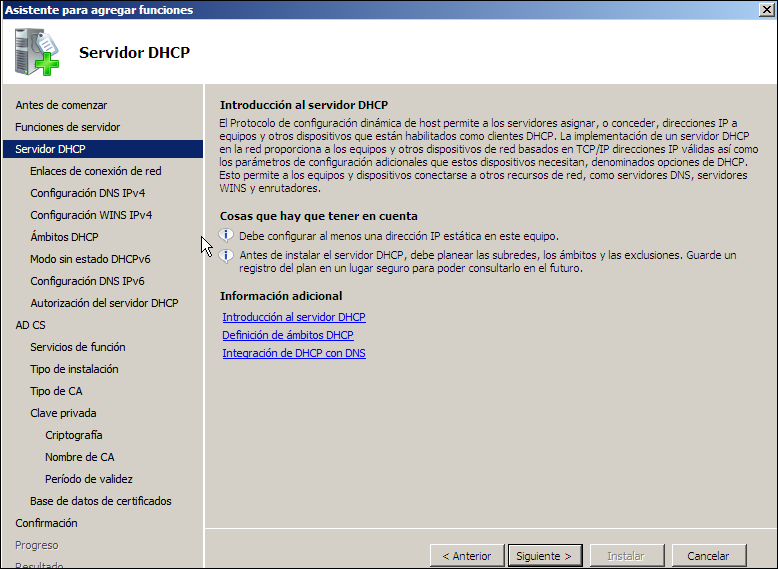
2. Las funciones a agregar serán el servidor de certificación y el DHCP


3. en la configuración del servidor DHCP , vamos a tener los siguientes parámetros:
Dirección de red: 192.168.10.1 / 24
Puerta de enlace: 192.168.10.254  
Rango de red: 192.168.10.2 -192.168.10.100 / 24

4. Ahora vamos a configurar el servidor de certificados


5. Vamos a marcar donde dice Inscripción web de entidad de certificación, al marcar está casilla nos pedirá que instalemos un servicio web, Y podemos seguir los pasos según sea la necesidad del cliente con las instrucciones del asistente.

Para mi caso será está la configuración, ya que será primera vez que sea creado el certificado de la empresa.


En el caso mio voy habilitar la casilla de seguridad, para que únicamente con privilegios de administrador podamos acceder a la clave privada.

Con está configuración las claves serán encriptadas d forma básica, pero al mismo tiempo seguras.


Este será el tiempo de caducidad de las claves por defecto, para una mejor seguridad los certificados deberían caducar cada  año o máximo cada 2 años.


Se recomienda que estos LOGS sean almacenados en otra unidad con una amplia capacidad


7. Ahora se instalar el servicio web, este puede tener la configuración por default


8. Este es el resumen de lo que se va a instalar, verificar que los datos si sean los correctos o en servicio de certificación no será instalado debidamente.


9. Con esto comprobamos que el servicio se ha instalado satisfactoriamente


Ahora esto actuara junto con el Active Directory haciendose valido para las directivas.

martes, 3 de diciembre de 2013

Servidor VPN - Windows Server 2008

En esta publicación mostrare como realizar un Servidor VPN con las siguientes características:

* El direccionamiento de la red interna será 192.168.2.0/24
* IP servidor VPN 192.168.2.1 /24 ( Con DHCP, DNS y Active Directory )
* Rango de clientes VPN 192.168.2.1 - 192.168.2.10
* Empresa con dominio RPO.COM

Configuración

1. Agregamos un rol o función denominado (Servicio de acceso y directivas de red)


Seleccionamos (Servicio de Acceso remoto)


Ahora instalamos


2. Ahora vamos a habilitar el servicio de acceso; Para esto nos ubicamos en Herramientas Administrativas > Enrutamiento y acceso remoto.


Como podemos ver el servicio está deshabilitado: Ahora damos click derecho sobre el servidor y seleccinamos Configurar y habilitar Enrutamiento y acceso remoto y seguimos los pasos.


Seleccionamos Configuración Personalizada.


Seleccionamos Acceso VPN y Finalizar.


Si nos sale un mensaje, damos click en Iniciar servicio y esperamos.


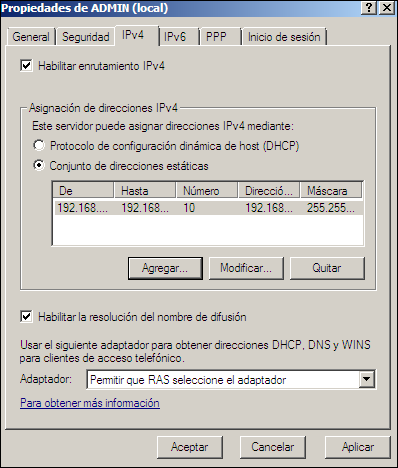
Ahora podemos crear el rango de direcciones para los clientes, en nuestro caso asignaremos la 10 primeras de la red (192.168.2.1 - 10), esto quiere decir, que tenemos 9 clientes que pueden acceder a la red empresarial, porque la primera dirección IP es asignada al servidor VPN. (Esto es para más seguridad)

Si dejamos con la opción por default, los clientes obtienen las direcciones del servidor DHCP.


Click en Aplicar y Aceptar.


Nota:  Si ingresamos a Herramientas Administrativas > Servicios y nos dirigimos a Enrutamiento y Acceso remoto.


Cuando se abre la ventana nos aparece en TIPO DE INICIO > Automático (Inicio retrasado), esto quiere decir, que cuando se reinicie el servidor, este servicio va a iniciar despues de los otros (Cuando el servidor está iniciado por completo).


Para que esto no pase, vamos a cambiar la opción por Automático solo.


3. Ingresamos a los usuarios y equipos de Active Directory


En el dominio creamos una unidad organizativa denominada Usuarios VPN


Ahora crearemos un usuario. (Para este Ejemplo vamos a crear un usuario)


4. Ahora vamos a conceder los permisos de acceso, damos click derecho sobre el usuario y seleccionamos Propiedades. (Aunque esta es la forma menos practica porque tocaria hacer esto usuario por usuario; Se pueden hacer una Directivas de acceso para los usuarios)


En propiedades nos ubicamos en Marcado y seleccionamos Permitir Acceso, damos click en Aplicar y luego Aceptar.


5. En el dispositivo ADSL (Router) debemos asociar el puerto a la conexión PPTP al servidor VPN (port 1723 >> IP 192.168.2.1)

NOTA: esto varia dependiendo del software (Marca) del Router.

Configuración en cliente

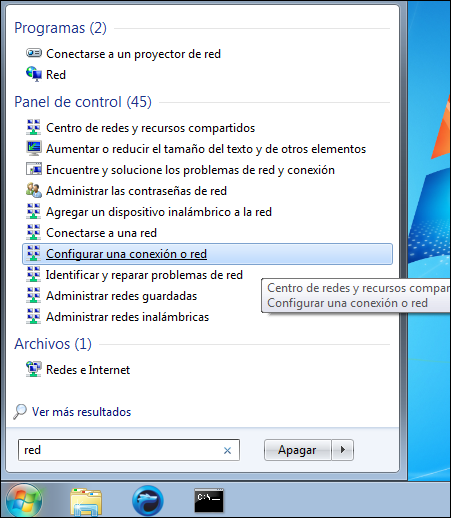
1. Vamos a escribir en la barra de buscador "red", entre las opciones vamos a escoger Configurar una conexión de red.


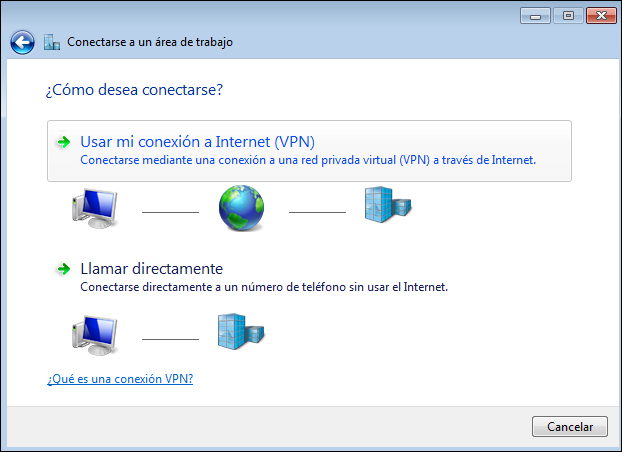
Escoger Conectarse a un área de trabajo y luego seleccionamos Usar mi conexión de Internet (VPN)


La dirección a poner acá es la publica (ya que se traducirá con NAT y está asociada al servidor VPN con puerto)


Ahora ponemos el usuario y contraseña, como recomendación es mejor colocar el dominio por motivos de autentifica la red. En mi caso seria este.


Listo nos saldrá el aviso de que ya estamos conectados a la red, para confirmar esto podemos ir a las interfaces de red y nos saldrá la nueva conexión.